 JackZZ's blog
vscode相关
安装VSCode时,未添加右键快速打开文件夹/文件的解决方案
方案1: 重新安装VSCode
方案2(推荐): <br>
手动添加注册表,新建纯文本文件,复制以下内容,将所有的
D:\\Develop\\Microsoft VS Code替换成你的本地VSCODE安装目录后,文件后缀修改成.reg,双击一路确定即可regWindows Registry Editor Version 5.00 [HKEY_CLASSES_ROOT\*\shell\VSCode] @="Open with Code" "Icon"="D:\\Develop\\Microsoft VS Code\\Code.exe" [HKEY_CLASSES_ROOT\*\shell\VSCode\command] @="\"D:\\Develop\\Microsoft VS Code\\Code.exe\" \"%1\"" Windows Registry Editor Version 5.00 [HKEY_CLASSES_ROOT\Directory\shell\VSCode] @="Open with Code" "Icon"="D:\\Develop\\Microsoft VS Code\\Code.exe" [HKEY_CLASSES_ROOT\Directory\shell\VSCode\command] @="\"D:\\Develop\\Microsoft VS Code\\Code.exe\" \"%V\"" Windows Registry Editor Version 5.00 [HKEY_CLASSES_ROOT\Directory\Background\shell\VSCode] @="Open with Code" "Icon"="D:\\Develop\\Microsoft VS Code\\Code.exe" [HKEY_CLASSES_ROOT\Directory\Background\shell\VSCode\command] @="\"D:\\Develop\\Microsoft VS Code\\Code.exe\" \"%V\""
插件
- TSLint + ESLint
- open in browser + Debugger for Chrome
- Material Theme + Atom One Dark Theme + Highlight Line
- Chinese(simplified)Language
- Beautify
- Auto Close Tag
- Auto Rename Tag
- Better Comments
- Bookmarks
- Casbin
- Code Runner
- Jest
- CodeIf
- Commit Message Editor
- Compare Folders
- Csscomb
- CSV to Table
- DotEnv
- Draw.io
- Eslint Chinese rules
- eslint-disable-snippets
- git-commit-plugin
- Github Repositories
- Jest Snippets
- JSON5 syntax
- Live Server
- Live Share
- Playwright Test for VSCode
- Prettier
- Prisma
- Rainbow CSV
- Random Everything
- sneak mark
- String Manipulation
- Stylelint
- TODO Tree
- Volar
- XML
添加代码片段(以markdown为例)
- ctrl+p
- 输入 >snippets
- 选择配置用户代码片段
- 输入markdown,在选项卡中,打开markdown.json
- 输入想要的代码片段name-key-value,如下json
{ "span code": { "prefix": "span", "body": [ "<span id='$1' />" ], "description": "锚点代码块" }, } /** 代码片段名字:span code 代码片段key:span 代码片段value:"<span id='$1' />" 代码片段描述:锚点代码块 / - 开启markdown文件智能提示
- ctrl+p
- 输入settings.json
- 建议在底部添加key-value
json{ <!-- 已有json --> "[markdown]": { "editor.quickSuggestions": true } }
键盘映射出问题
- 重启vscode
- 重新设置映射
如我之前按
shift+'变成了@,而输入shift+2则变成了",以此为例
- ctrl+shift+p
- key mappings
- find
Shift+Digit2andShift+Quote- 修复相关输出
编辑器参数提示
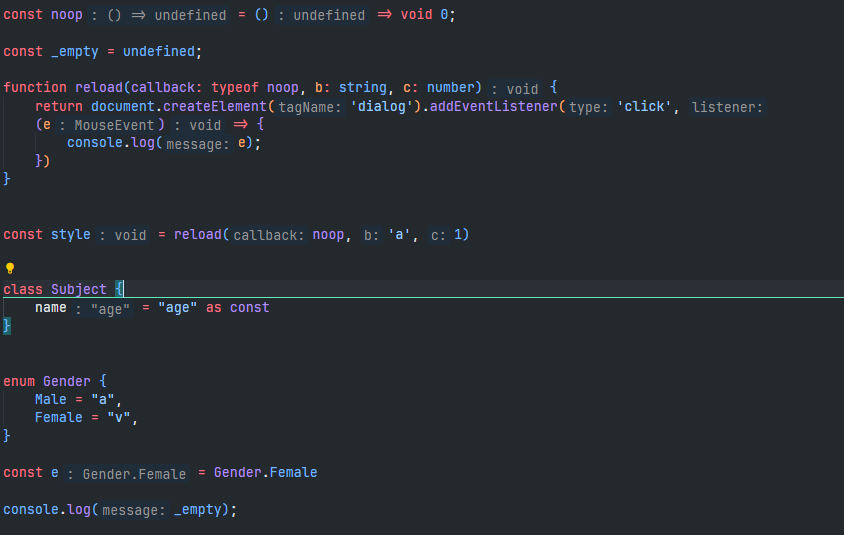
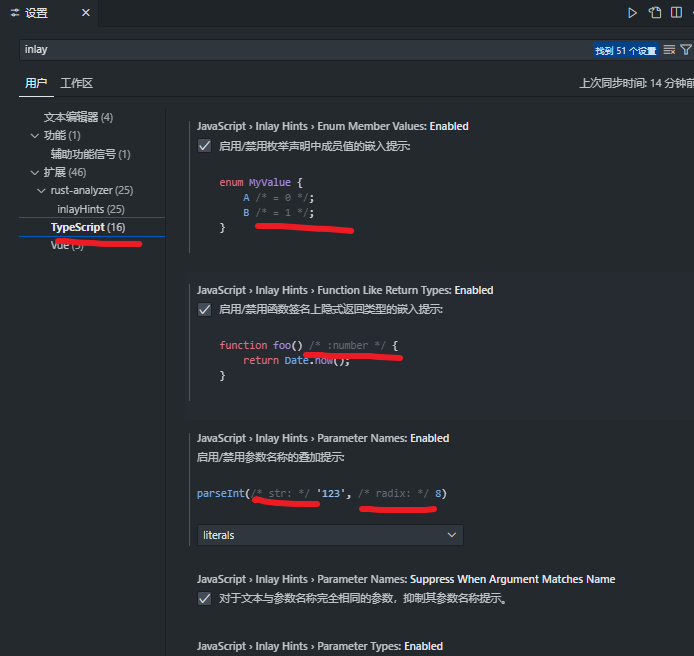
在设置中,搜索inlay hints,包含多种语言,自行设置,设置界面和效果如下
设置界面
效果